情境: 週六晚上七點,店裡全滿,門口站了四組客人。與其手寫等待名單、 輪流喊號,讓客人掃碼排隊 — 他們可以去附近走走,輪到時手機會通知。
貼出候位 QR
在即時桌況候位欄按 QR(或到 餐廳設定 → 行銷連結), 會打開一張可以直接使用的候位海報:
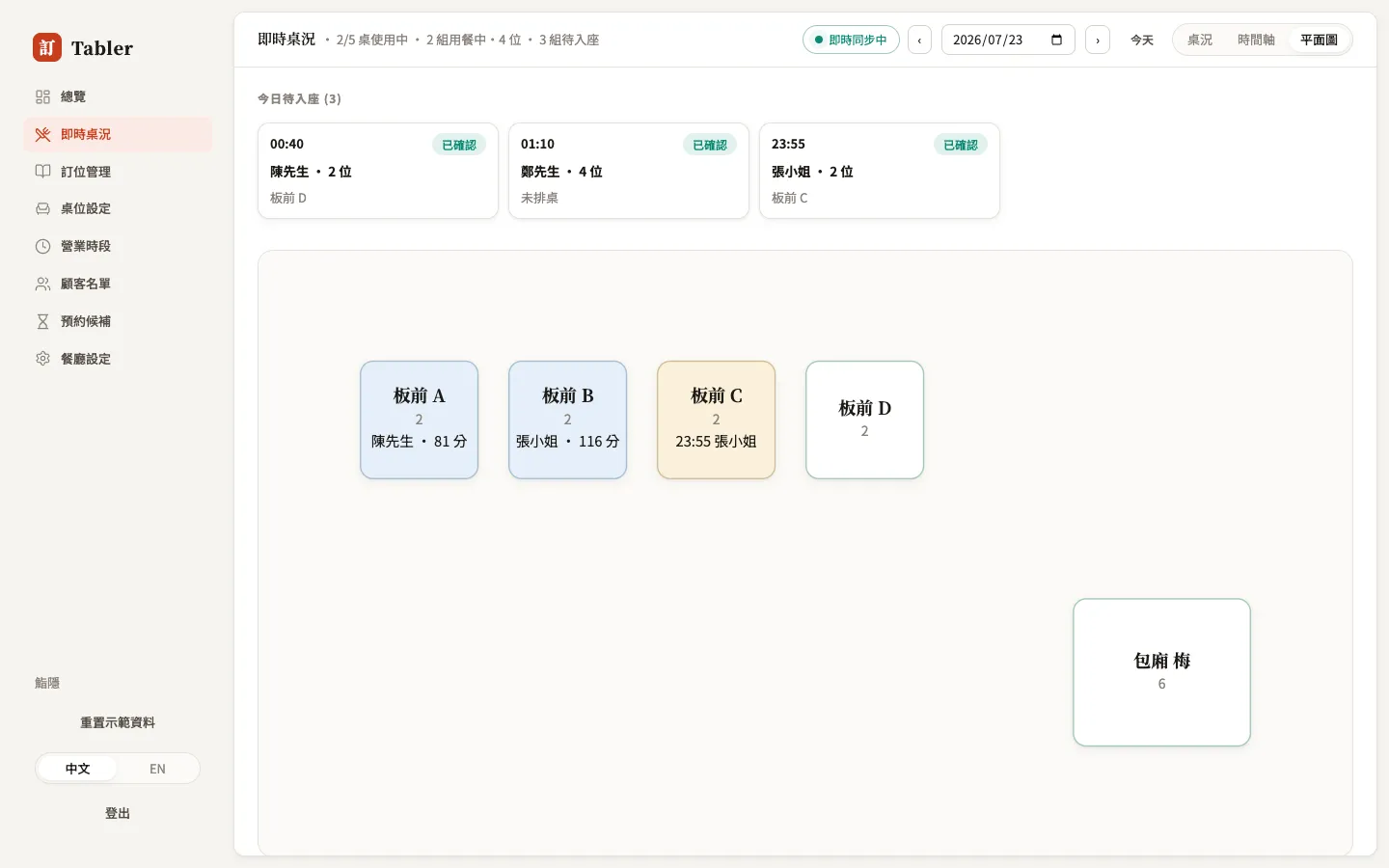
- 列印 貼在門口或櫃台;
- 下載 SVG 交給設計做進菜單立牌;
- 全螢幕顯示 把平板變成門口的候位站。
客人掃碼之後
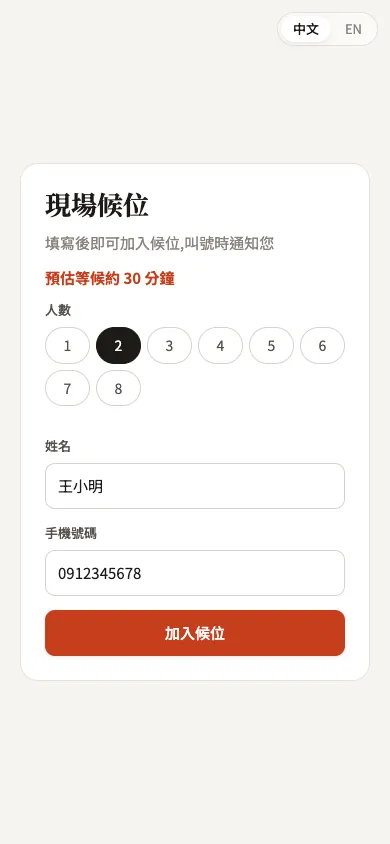
客人用手機選人數、填姓名電話就完成排隊,接著會拿到一頁專屬的候位狀態頁, 即時顯示排到第幾組、預估還要等多久 — 不用站在門口守著。
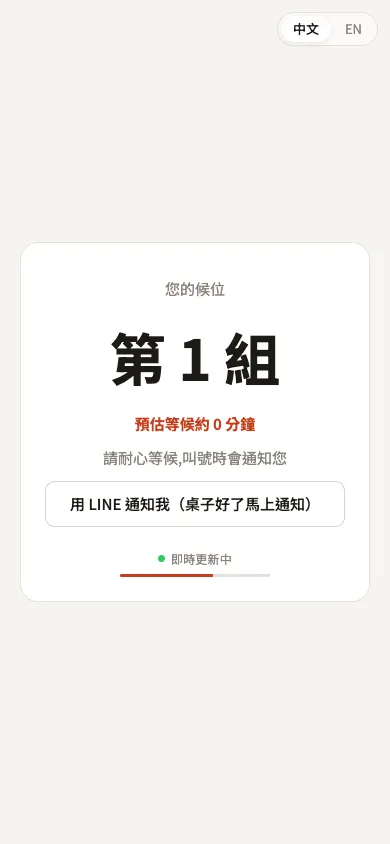
候位頁上客人可以綁定 LINE — 綁定後叫號通知直接推到 LINE, 快輪到的那組也會提前收到「下一組就是您」的提醒。詳見 LINE 通知。
店內怎麼操作
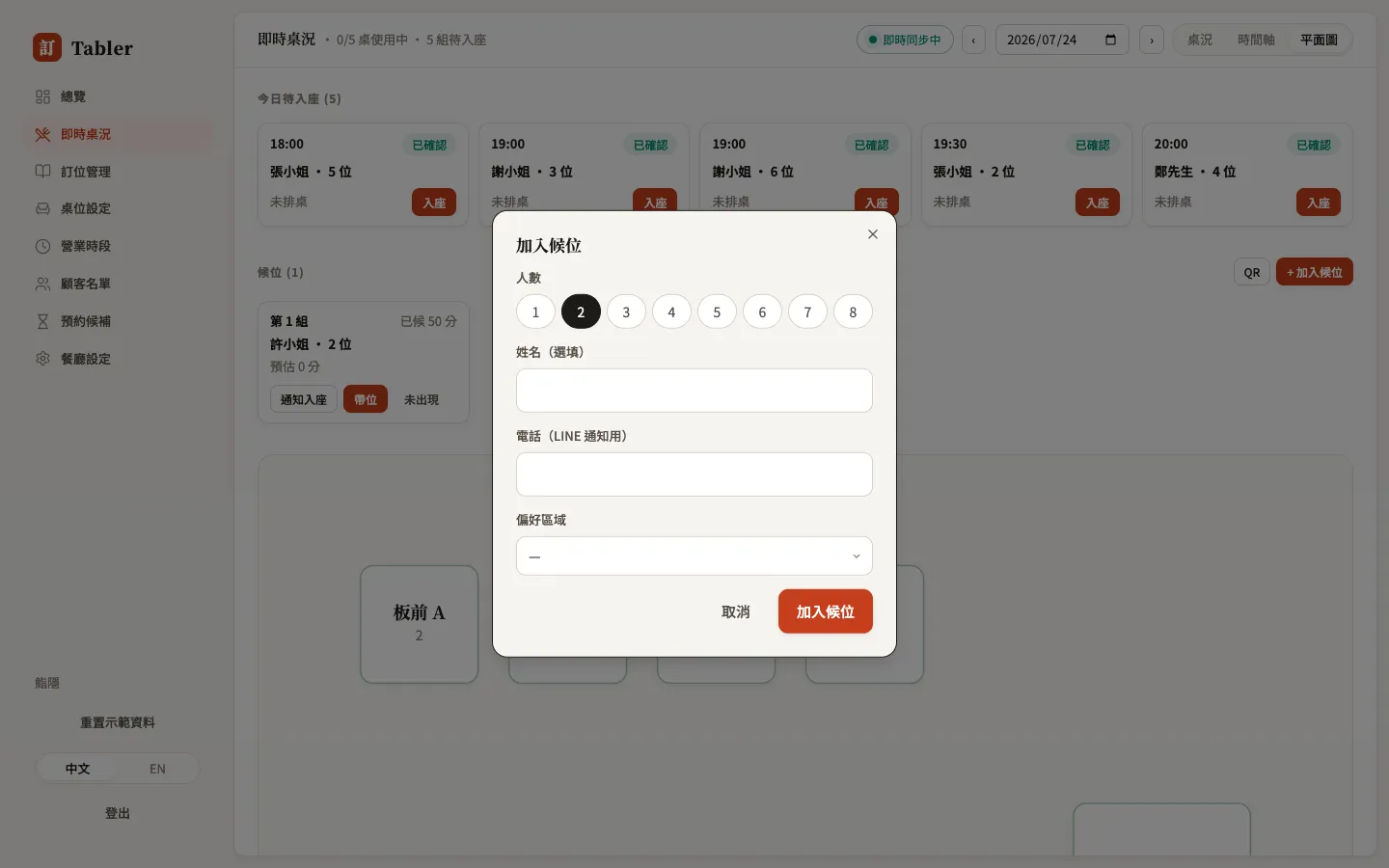
候位中的每一組會出現在即時桌況的候位欄:第幾組、已候幾分鐘、預估等候。
- 通知入座 — 桌子快好了,通知客人回來(LINE 或簡訊頁面提示, 請客人 10 分鐘內回到帶位台)。
- 帶位 — 客人到了,選一張桌子直接入座;候位自動轉成入座紀錄, 實際等候時間也會記下來,讓預估越來越準。
- 未出現 — 通知後沒回來,移出隊伍,下一組自動遞補並收到通知。
客人沒有手機或不想掃碼?按 + 加入候位 由店員代填,一樣排進同一條隊伍:
預估等候時間
系統會依你最近的實際帶位速度預估等候時間,顯示在客人的候位頁與掃碼頁上。 如果你的店不限制用餐時間(例如咖啡廳),預估可能不準 — 可以到 餐廳設定 → 訂位規則 關閉「向客人顯示預估等候時間」,客人仍會看到自己排第幾組。
現場候位 vs 預約候補
- 現場候位(這一頁):人已經在門口,等今天的位子。
- 預約候補:想訂未來某天但已滿,留下資料等空位。