情境: 你的店有八個板前座位和一間包廂;線上訂位要能自動把兩位客人排到板前、 六人聚餐排進包廂。這些規則都從 桌位設定 開始。
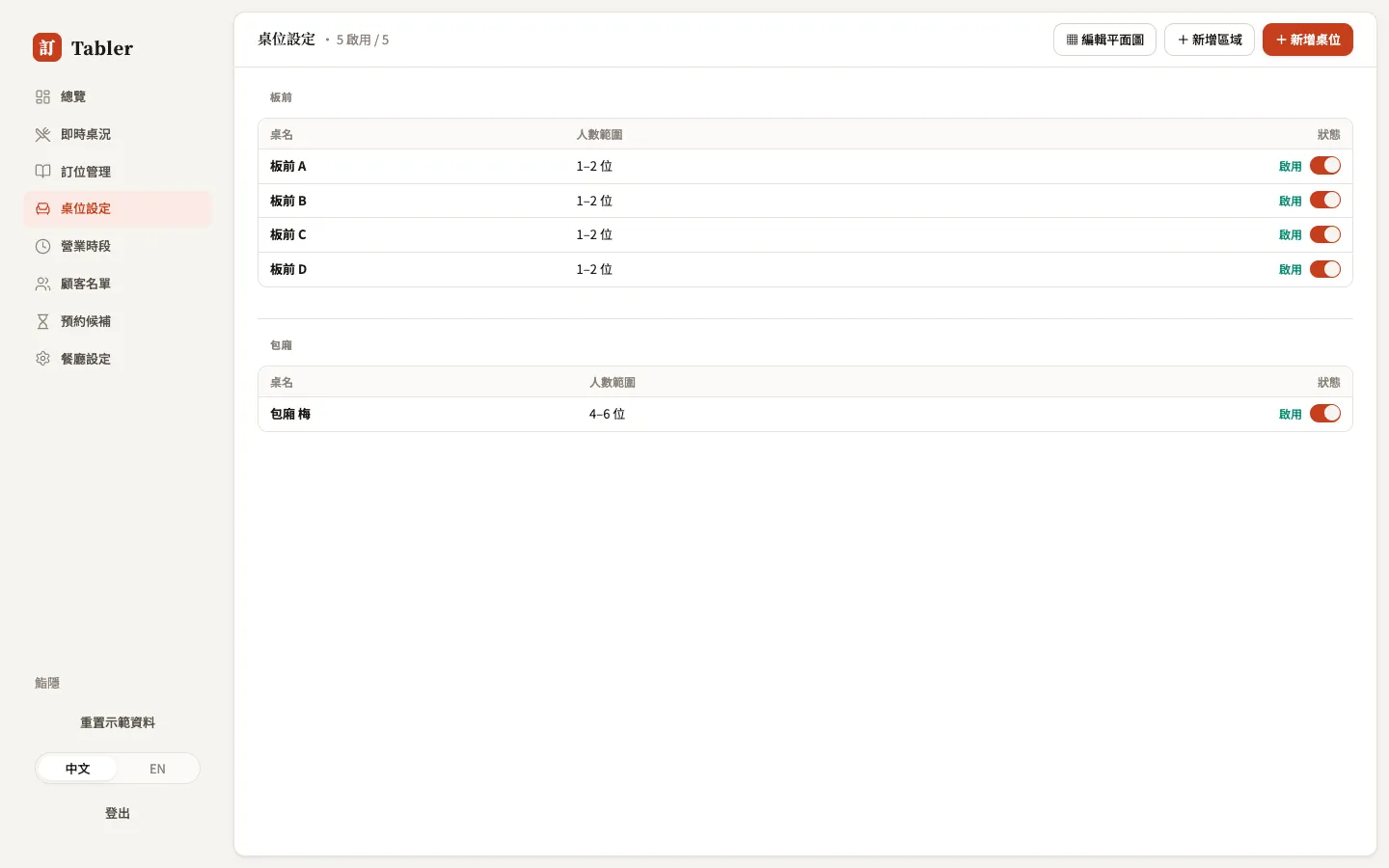
區域與桌位
先按 + 新增區域 建立你的空間分區(板前、大廳、窗邊、包廂⋯), 再按 + 新增桌位 在區域裡建桌:
- 桌名 — 外場叫得出口的名字(板前 A、圓 1、戶外 2)。
- 形狀 — 圓桌/方桌/長桌,影響平面圖上的樣子。
- 最少/最多人數 — 系統自動排桌的依據。設「4–6 位」的包廂 不會被兩位散客佔走;一人客也不會被排到十人圓桌。
每張桌子有一個 啟用/停用 開關 — 桌子送修、季節性收起來的戶外座位, 停用後就不會再被排入訂位,資料保留,隨時可以打開。
編輯平面圖
按 ▦ 編輯平面圖 進入全螢幕編輯器,把桌位拖成實際的店面配置。 排好之後,即時桌況的平面圖檢視就會照這個樣子顯示。
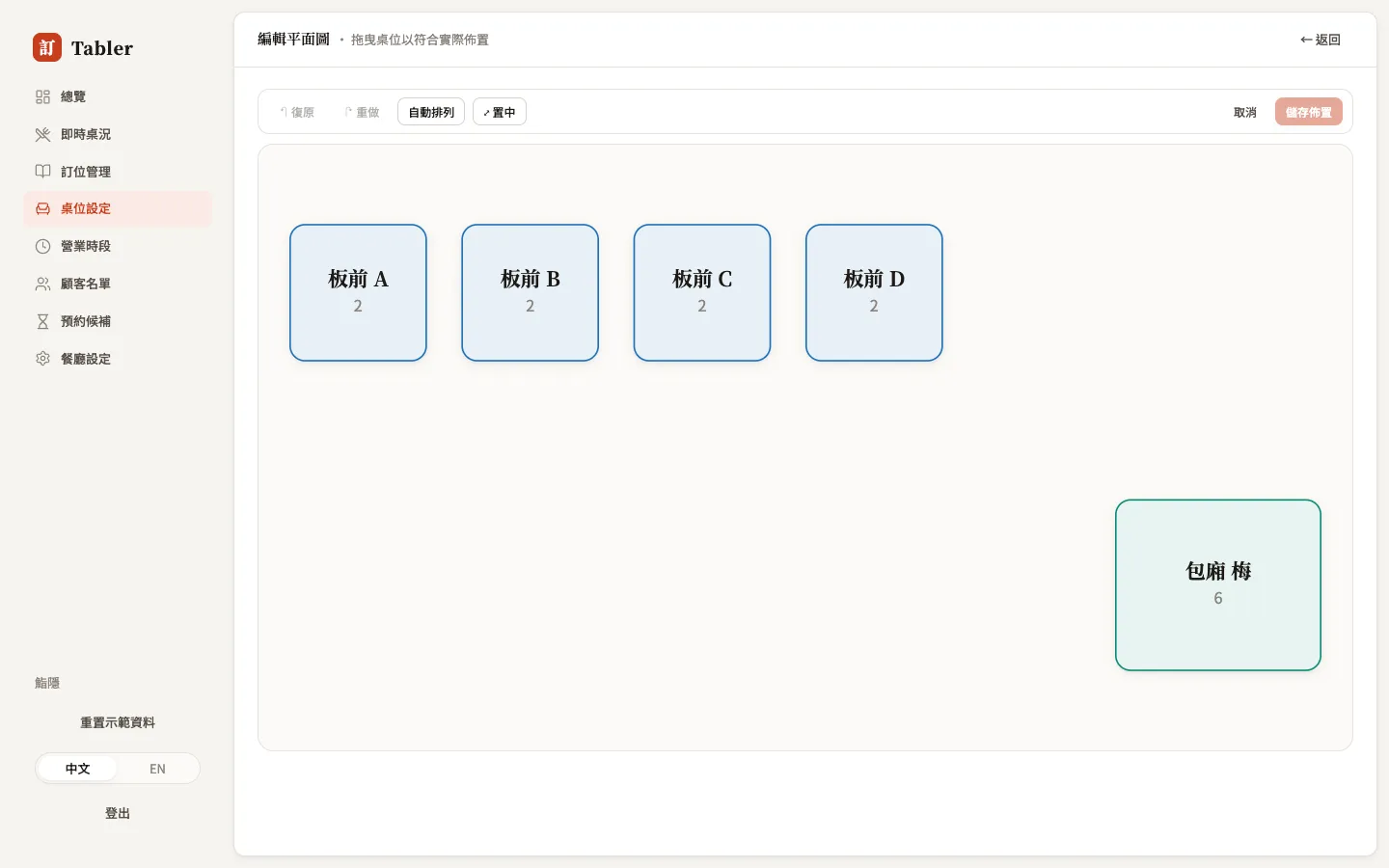
- 拖曳 移動桌子(自動對齊格線),拖角落調整大小。
- 點桌子開啟小工具:換形狀、⟲/⟳ 旋轉、設定 座位數。
- 自動排列 一鍵把還沒放的桌子排上畫布;未放置 匣列出所有還沒放的桌子。
- 復原/重做 隨時反悔,儲存佈置 才會真正生效,取消 放棄全部修改。
若兩台裝置同時在編輯,儲存時會提醒「佈置已在其他裝置變更」,以後儲存的為準。 編輯器需要較大的畫面,請用平板或電腦操作;手機會提示改用大螢幕。