假設你的店這週剛決定開放線上訂位。這一頁帶你從登入走到「收到第一筆訂位」。
登入後台
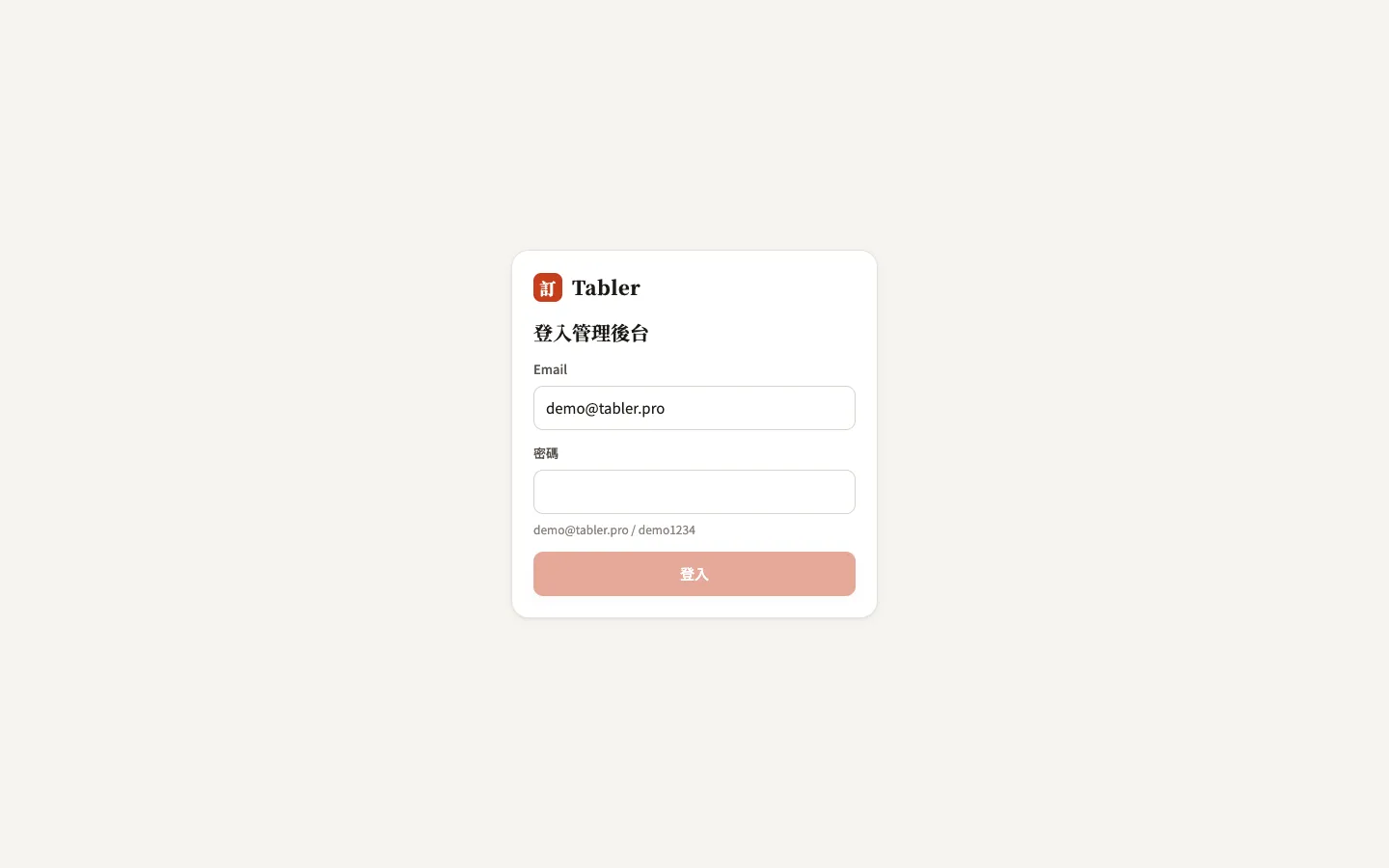
用瀏覽器開啟 tabler.pro/admin/login,輸入我們提供的 帳號密碼。後台在手機、平板、電腦上都能用;外場人員各自用自己的裝置登入, 畫面會即時同步。
還沒有帳號?來信 team@tabler.pro 或在首頁 預約展示,我們幫你把店建起來。
跟著開店設定清單走
第一次登入後,總覽 頁最上方有一張「開店設定」清單,列出開始接單前的五件事, 完成一項就打勾一項:
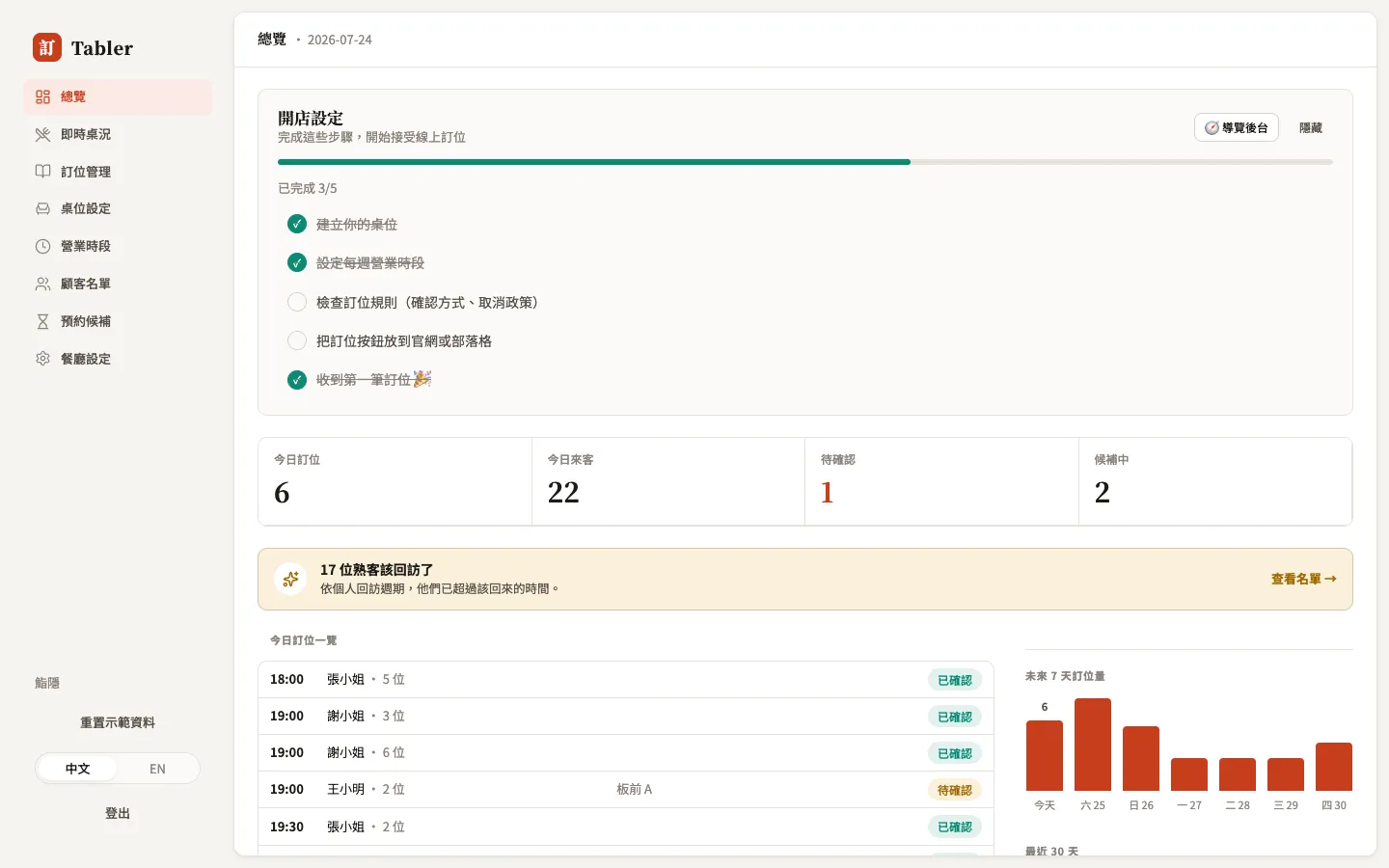
- 建立你的桌位 — 到 桌位設定 建立區域(板前、大廳、包廂⋯) 與每張桌子的人數範圍。
- 設定每週營業時段 — 到 營業時段 設定午晚時段與公休日。
- 檢查訂位規則 — 到 餐廳設定 決定開放訂位天數、 自動確認或審核制、取消政策。
- 把訂位按鈕放到官網或部落格 — 照著 訂位連結與嵌入按鈕 把入口放上 Google 商家檔案、IG 與官網。
- 收到第一筆訂位 🎉 — 新訂位會即時跳出通知,出現在 即時桌況 與 訂位管理。
清單會自動偵測前兩步是否完成;全部做完後會自動收起,也可以按「隱藏」先收起來。
不確定哪裡是哪裡?按「導覽後台」
清單右上角的 🧭 導覽後台 會帶你逐頁走一遍後台的八個區塊,每一頁停下來 說明它是做什麼的。第一次上手或訓練新同事時很好用。
語言
後台與客人頁面都支援中文與英文,右下角(手機在上方)的 中文 / EN 隨時可切換。 客人那一側會依客人自己的瀏覽器語言顯示,不用替他們設定。